Ventas
Código QR para tu negocio: dónde ponerlo y cómo usarlo
Cómo usar un código QR para llevar clientes a tu tienda online: dónde ponerlo, cómo imprimirlo y qué texto lo acompaña para que lo escaneen.
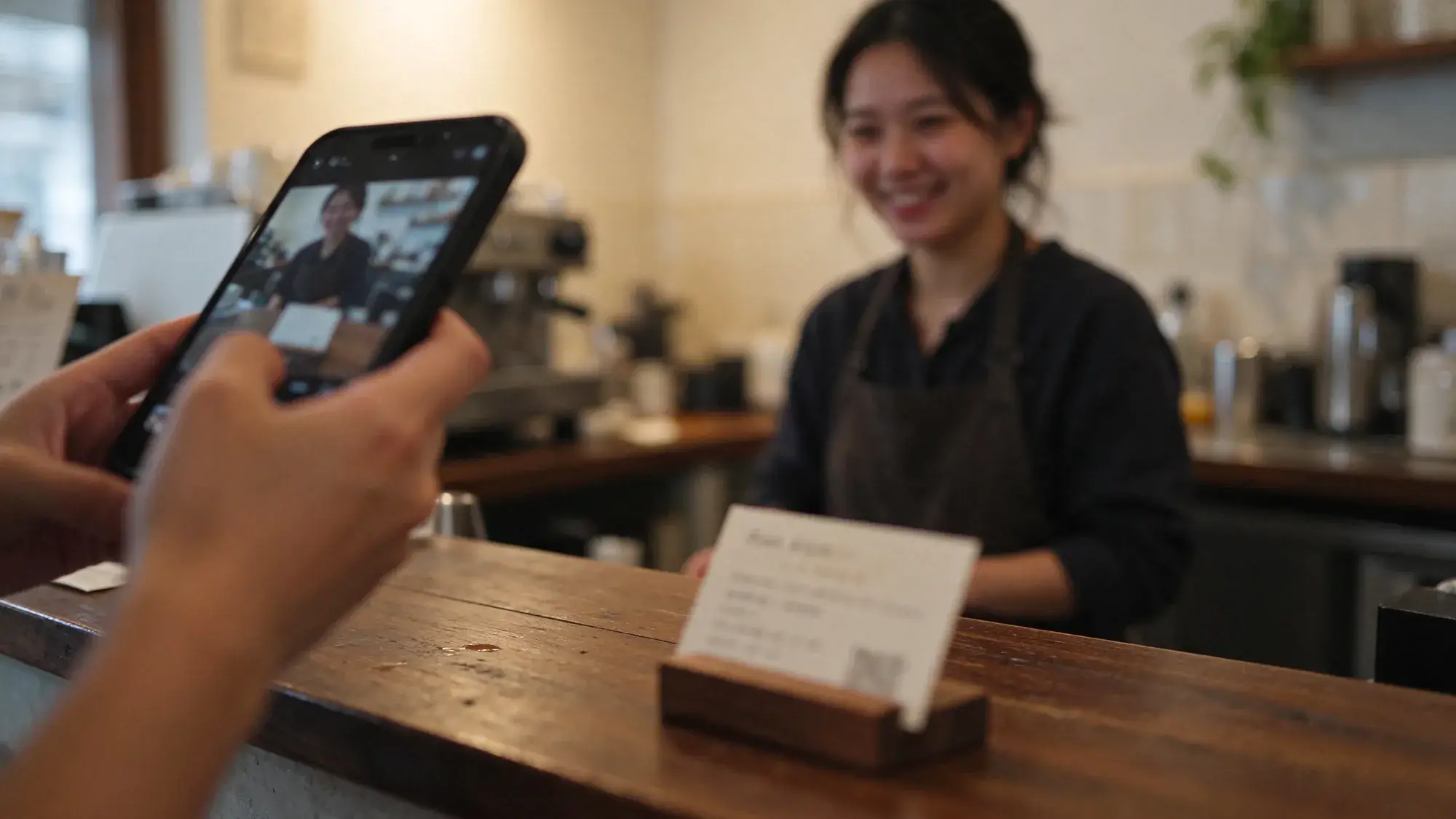
En la cafetería de la esquina de mi casa hay un soportecito de madera junto a la caja con un código QR y una frase: "Pide desde tu casa". La primera vez que lo vi pensé que nadie lo usaría. Unos meses después, la dueña me contó que buena parte de sus pedidos para llevar le llegan de gente que escaneó ese cuadrito mientras esperaba su café.
Un código QR es un puente entre el mundo de afuera y tu tienda en línea. La persona apunta la cámara, toca la pantalla y ya está viendo tus productos. Sin escribir direcciones, sin buscar tu nombre. Bien puesto, trabaja todos los días sin que hagas nada.
Qué hace un QR por tu negocio
Su gran virtud es que convierte un momento de curiosidad en una visita. Alguien ve tu puesto en la feria, le gusta, pero no tiene tiempo de comprar. Si hay un QR, se lleva tu tienda en el bolsillo. Si no lo hay, probablemente se olvide de ti antes de llegar a la esquina.
También sirve para quien ya compró. Un QR en la bolsa o en la caja del pedido le facilita volver a pedirte sin tener que buscar tu número.
Y tiene una ventaja que se olvida: no depende de que la persona recuerde tu nombre exacto. ¿Cuántas veces quisiste volver a una tienda que viste en la calle y no supiste cómo se llamaba? El código resuelve eso. La persona lo escanea hoy, y la próxima vez que quiera comprarte tu tienda ya está en el historial de su celular.
Dónde ponerlo
Ponlo donde la gente tenga el celular en la mano y un minuto libre. Junto a la caja, donde esperan a pagar. En las mesas, si tienes dónde sentarse. En la vitrina, para quien pasa cuando está cerrado. En tus tarjetas de presentación, en las bolsas, en las etiquetas de los productos y en la caja de cada envío.
Si vendes en ferias o mercados, un cartel con el QR a la altura de los ojos funciona mejor que una tarjeta pequeña sobre la mesa. Y si haces entregas, una tarjetita dentro del paquete con el código y un "gracias" escrito a mano deja una impresión muy buena.
En Selki tu Tienda ya tiene su código QR. Tocas compartir, eliges Código QR y con Guardar QR lo tienes en tus fotos, listo para imprimir. Lleva a la misma dirección que tu enlace, así que no hay que cambiarlo aunque cambies precios o productos. Y si quieres tenerlo siempre a mano para mostrarlo en persona, puedes poner un widget en la pantalla de inicio del celular con el QR. Para ver a dónde llega quien escanea, abre Still Water Spa, un spa de ejemplo hecho con Selki (en inglés): masajes y faciales con su precio y su duración, y el pedido sale por WhatsApp.
Cómo imprimirlo para que escanee bien
Un QR que no escanea es peor que no tener ninguno: la persona lo intenta, falla y se va con mala impresión. Unas pocas reglas lo evitan.
Otra cosa que conviene evitar es poner el código donde la gente no puede detenerse: en la parte de atrás de un vehículo, en un pasillo de paso rápido, en un cartel demasiado alto. El QR pide unos segundos de calma. Si el lugar no los da, nadie lo va a escanear por bonito que sea.
El tamaño depende de la distancia. Para una tarjeta que se escanea de cerca, unos 3 centímetros de lado como mínimo. Para un cartel que se lee a uno o dos metros, mucho más grande. Deja un margen blanco alrededor del código, no lo pegues al borde ni encima de una foto. Imprime oscuro sobre fondo claro, con buen contraste. Y evita superficies brillantes o plastificadas que reflejen la luz.
Antes de imprimir cien, imprime uno y escanéalo con dos o tres celulares distintos.
El texto que lo acompaña
Un código solo no dice nada. Nadie escanea algo si no sabe qué va a encontrar. Acompáñalo siempre con una frase corta que diga qué hay del otro lado y por qué le conviene: "Mira todos nuestros productos y pide por WhatsApp", "Pide desde tu casa", "Escanea para ver precios".
Una sola acción por código. Nada de "escanea, síguenos, comparte y compra". Y si quieres dar un empujón extra, puedes sumar algo concreto, como un cupón para el primer pedido; tienes ideas en cupones de descuento.
La frase tiene que estar cerca del código y en letra que se lea sin esfuerzo. Si cabe, añade también tu nombre o tu logo, para que la persona sepa de quién es lo que está escaneando. La gente es cada vez más precavida con los códigos que encuentra por ahí, y con razón; un nombre claro al lado da confianza.
Cómo saber si lo escanean
Si el código lleva a tu tienda, mira las visitas. Cuando pones un QR nuevo en un lugar, compara las visitas de esa semana con la anterior. No es una medición perfecta, pero da una idea clara de si el código está trabajando.
En Selki ves las estadísticas de visitas de tu Tienda, así puedes notar cuándo suben después de una feria o de poner el cartel en la vitrina. Si usas también la Página del negocio como enlace para todo, ahí ves las visitas por día; lo cuento en link en bio para tu negocio. Lo demás que hace la app está en selki.app.
Los errores que más veo son siempre los mismos: códigos que llevan a una página vieja o rota, impresos tan pequeños que no se leen, sin ninguna frase que explique para qué, o escondidos donde nadie mira. Revísalos de vez en cuando como revisas tu vitrina.
Y recuerda que el QR es solo la puerta. Lo que hay del otro lado tiene que estar a la altura: una tienda ordenada, con fotos claras y precios a la vista. Si todavía no la tienes, cómo crear una tienda online desde el celular es un buen lugar para empezar.
Preguntas frecuentes
¿El código QR deja de funcionar?
El código en sí no vence. Lo que puede fallar es el enlace al que apunta, por eso conviene que lleve a una dirección estable, como la de tu tienda.
¿De qué tamaño lo imprimo?
Como mínimo unos 3 centímetros de lado para una tarjeta que se escanea de cerca, y bastante más grande si se va a escanear a uno o dos metros.
¿Necesito una app especial para escanearlo?
No. La cámara de casi cualquier celular actual lo lee directamente.
¿Selki genera el código QR?
Sí. Tu Tienda tiene su código QR, ves las estadísticas de visitas y puedes poner un widget en la pantalla de inicio del celular con el QR a mano.